A Windows 11 már évek óta velünk van, sőt, a folyamatos frissítésekkel egyre okosabbá válik. Mégis, a legtöbben még mindig úgy használjuk, mintha a régi, megszokott rendszereink előtt ülnénk, és csak a felszínt kapargatjuk. Összegyűjtöttünk 10 olyan beépített funkciót, amelyeket érdemes beépíteni a napi rutinodba, mert garantáltan kényelmesebbé és hatékonyabbá teszik a munkát.
1 . A multitasking királya
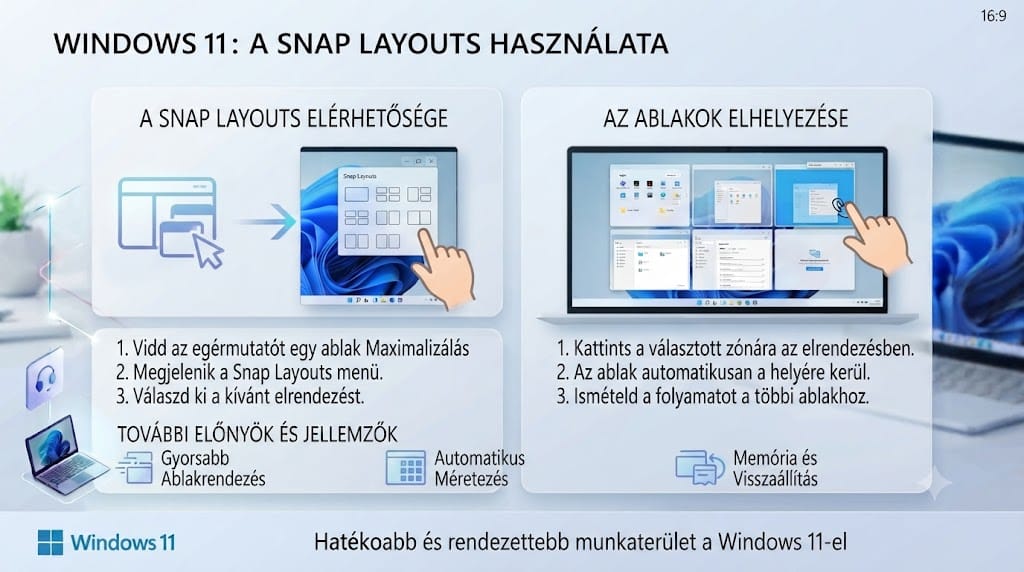
Ha gyakran dolgozol több ablakkal egyszerre, a Snap Layouts (Ablakillesztés) a legjobb barátod lesz. Nem kell többé az ablakok szélének húzogatásával bajlódnod: egyszerűen vidd az egeret bármelyik ablak maximalizálás gombja fölé (vagy nyomd meg a Win + Z gombot), és a rendszer felkínál különböző elrendezési mintákat. Pár kattintás, és tökéletesen kitöltik a képernyőt a megnyitott dokumentumok és böngészők.
2. Virtuális asztalok: Válaszd szét a munkát és a magánéletet!
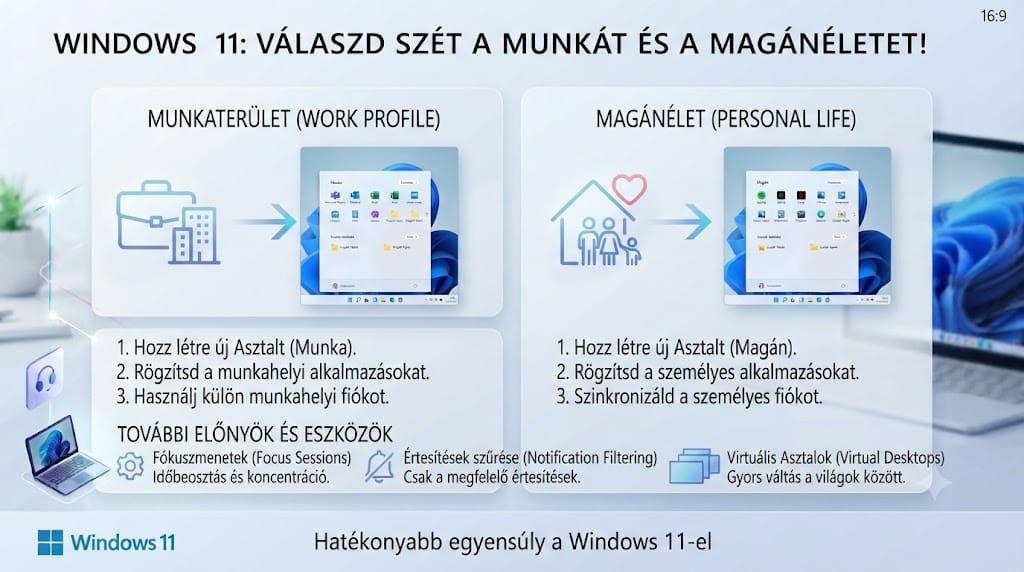
Zavar a sok megnyitott alkalmazás? A virtuális asztalok segítségével külön munkaterületet hozhatsz létre például a pénzügyeknek, egyet az e-mailezésnek, és egyet a szórakozásnak. A Tálcán található "Feladatnézet" gombbal (vagy a Win + Tab billentyűkombinációval) könnyedén létrehozhatsz újakat, a Ctrl + Win + Balra/Jobbra nyilakkal pedig pillanatok alatt válthatsz köztük.
3. Fókuszmenetek (Focus Sessions) a beépített Órában
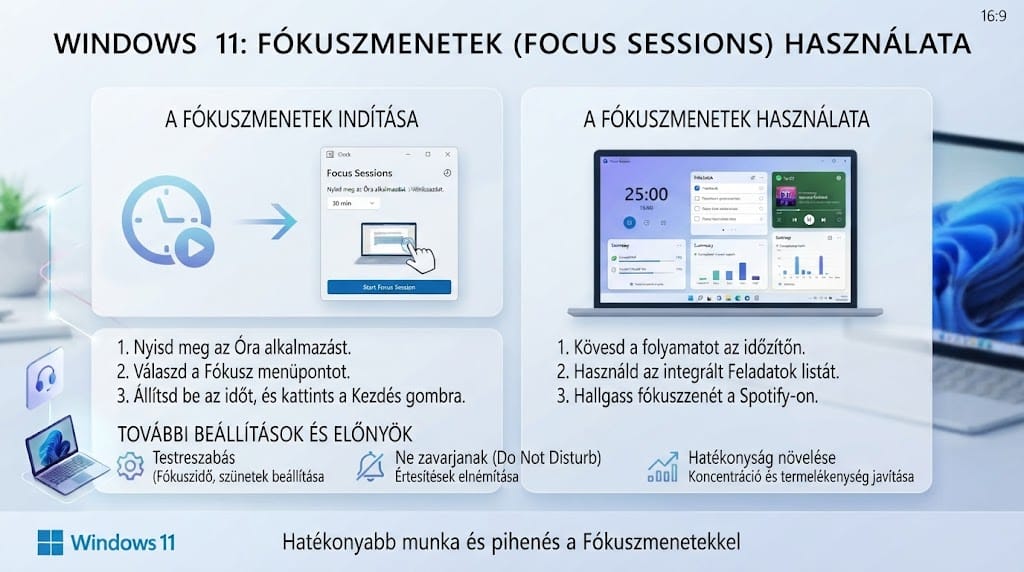
A halogatás ellenszere közvetlenül a Windowsba van építve. Az Óra (Clock) alkalmazás "Fókuszmenetek" funkciója a népszerű Pomodoro-technikára épül: beállíthatod, hány percig szeretnél zavartalanul dolgozni. A rendszer ezalatt lenémítja az értesítéseket, sőt, még a Spotify-fiókodat is összekapcsolhatod vele, hogy a kedvenc fókuszálást segítő lejátszási listád szóljon a háttérben.
4. Vágólap előzmények (Clipboard History)
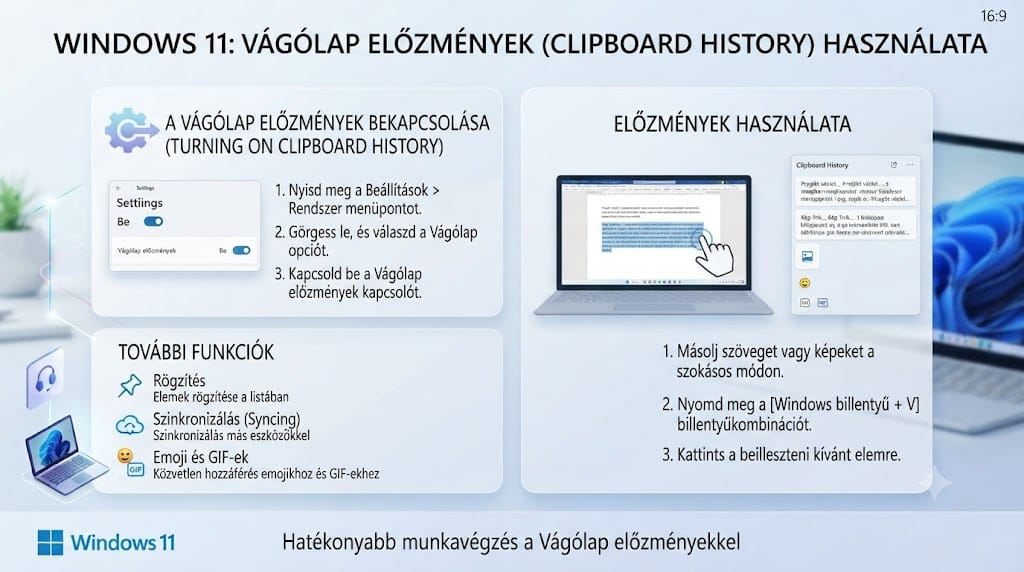
Hányszor másoltál ki egy szöveget, majd másoltál rá véletlenül egy másikat? A Win + V billentyűkombináció megnyomásával előhívhatod a vágólap előzményeit. Bekapcsolása után a rendszer megjegyzi a korábban kimásolt szövegeket, linkeket és képeket, így bármikor visszanyúlhatsz hozzájuk.
5. Használd az Androidos telefonodat webkameraként!
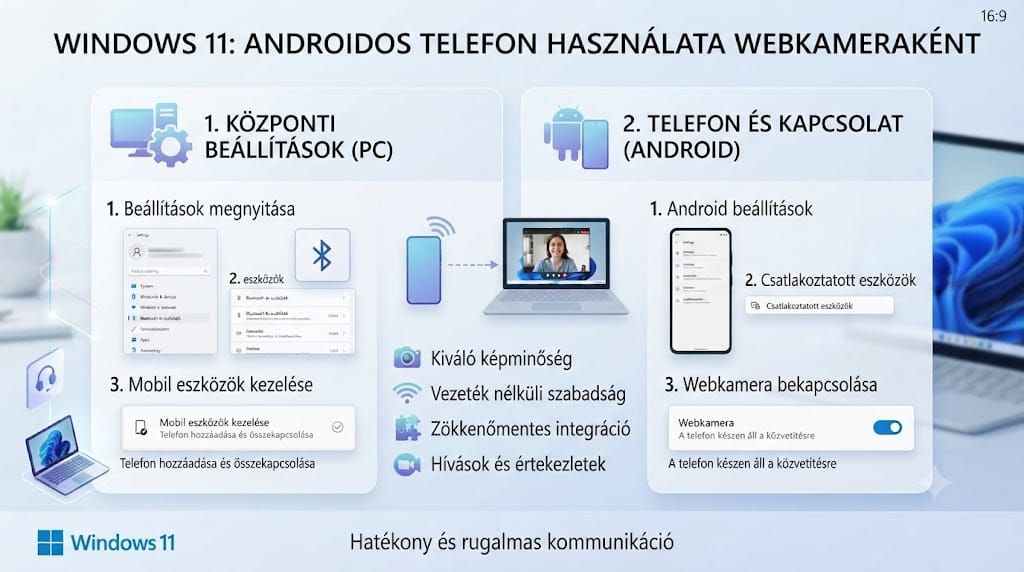
A Phone Link (Telefon-összekapcsolás) alkalmazás eddig is nagyszerű volt az SMS-ek és értesítések számítógépes kezelésére, de a legújabb frissítésekkel egy igazi aduászt is kapott: a kompatibilis Android telefonod kameráját immár vezeték nélküli webkameraként is használhatod a PC-dhez. Sokkal jobb képminőséget érhetsz el a meetingeken, mintha a laptop beépített kameráját használnád.
6. Beépített archívum kezelés (Viszlát, külsős appok!)
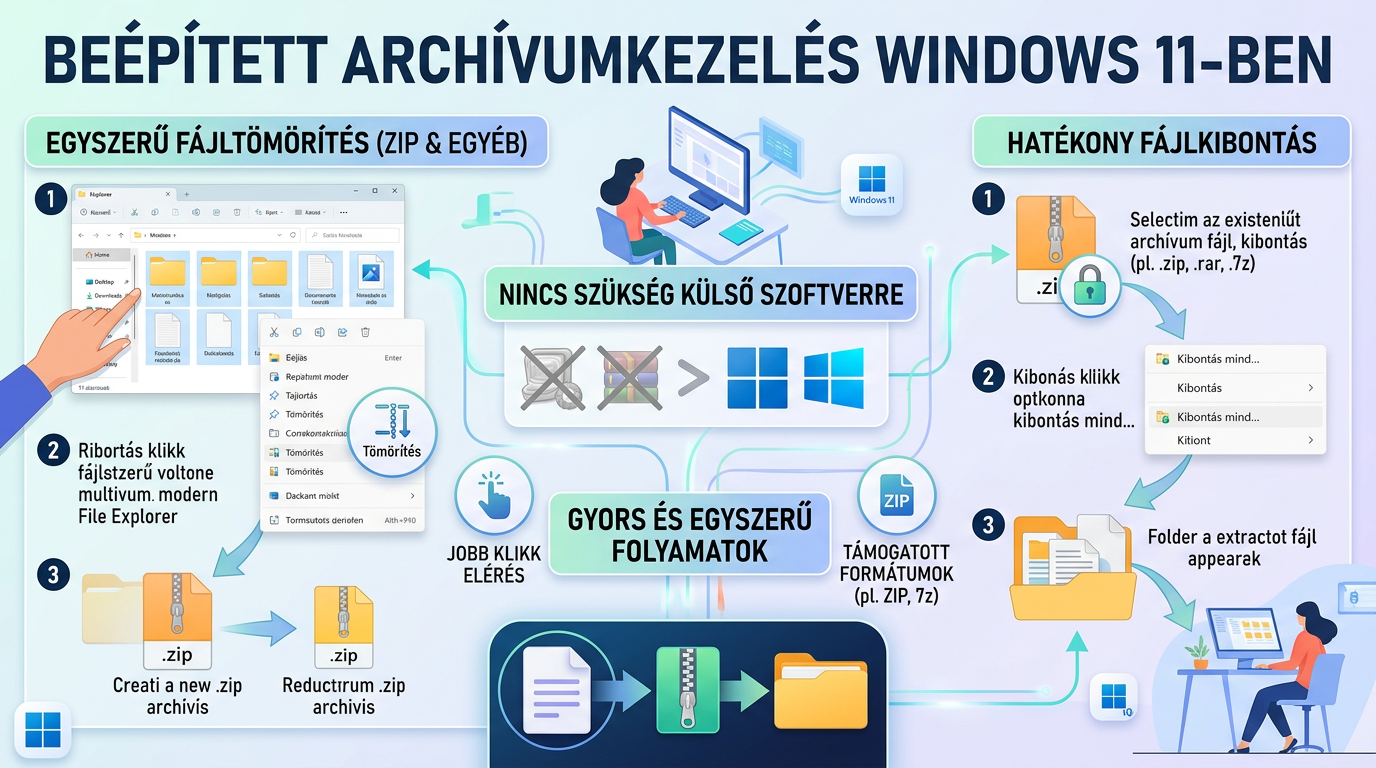
Sokáig alapvetés volt, hogy egy friss Windows telepítés után az első dolgunk egy tömörítő program (pl. WinRAR, 7-Zip) letöltése volt. Ennek vége! A Windows 11 immár natívan, külső szoftver nélkül támogatja a .rar, .7z, és .tar kiterjesztésű fájlok kicsomagolását és tömörítését, ami nagyban egyszerűsíti a fájlkezelést.
7. Tárterületsegéd (Storage Sense): Az automatikus takarító
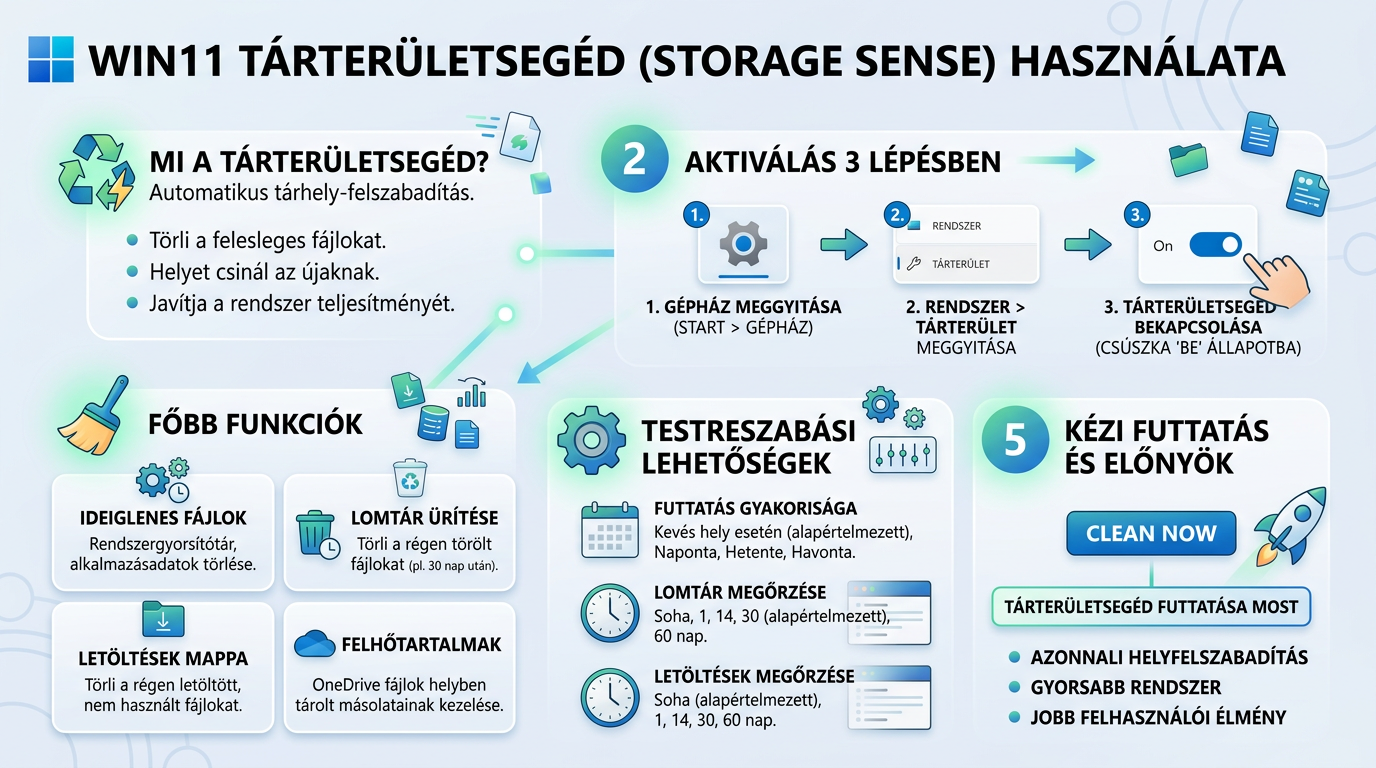
Ha mindig harcolsz a szabad tárhellyel, a Tárterületsegédet neked találták ki. A Gépház > Rendszer > Tárterület menüpontban bekapcsolható funkció automatikusan törli a felesleges átmeneti fájlokat, és a megadott idő elteltével kiüríti a Lomtárat. Olyan, mintha lenne egy beépített takarítód, aki észrevétlenül rendet tart a háttérben.
8. Start menü testreszabása mappákkal
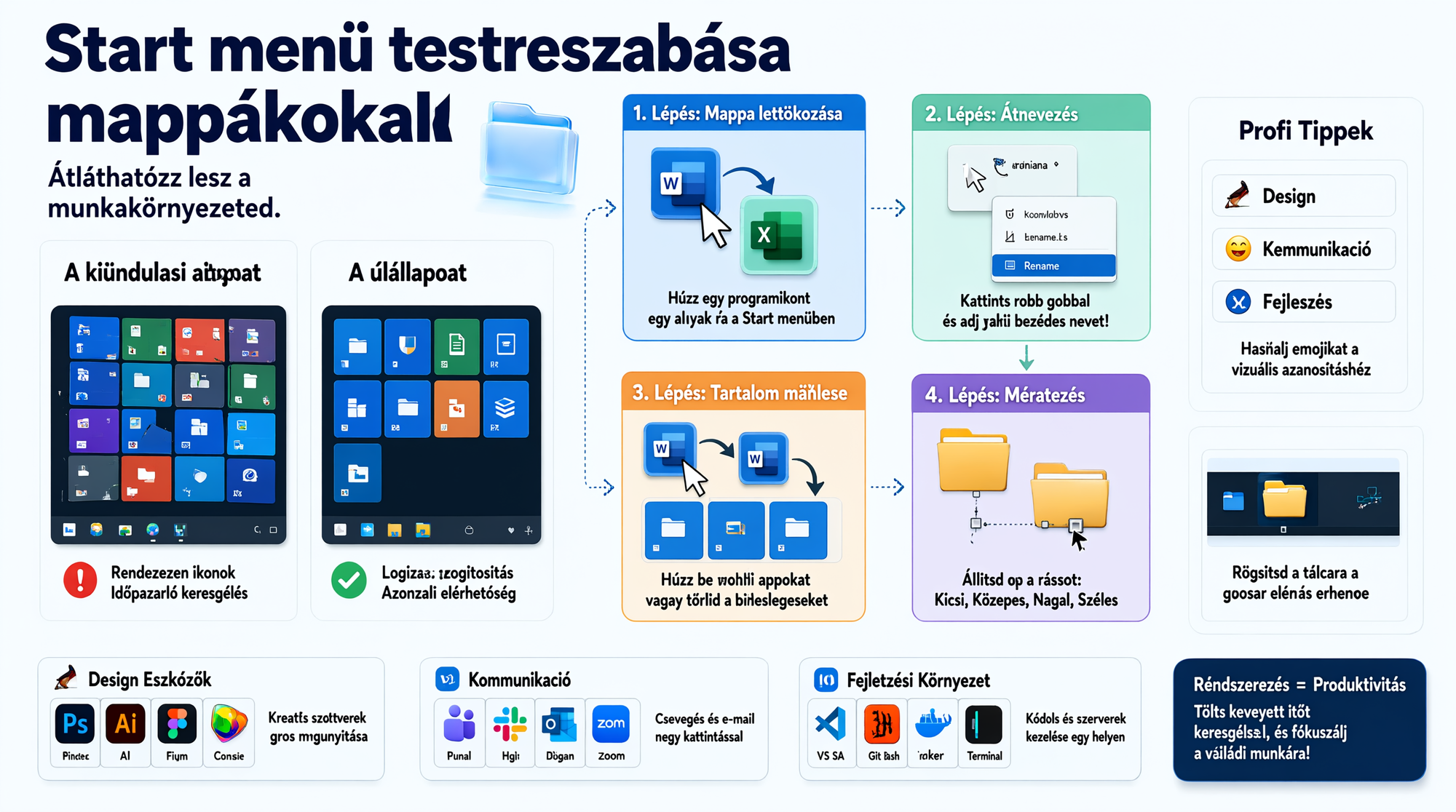
A Start menü a Windows 11-ben középre került és letisztultabb lett. Azt viszont kevesen tudják, hogy az okostelefonokhoz hasonlóan itt is mappákba rendezheted a kitűzött alkalmazásaidat. Csak húzz rá egy ikont a másikra, nevezd el a mappát (például "Iroda" vagy "Játékok"), és máris sokkal átláthatóbb lesz a munkakörnyezeted.
9. Voice Clarity és diktálás
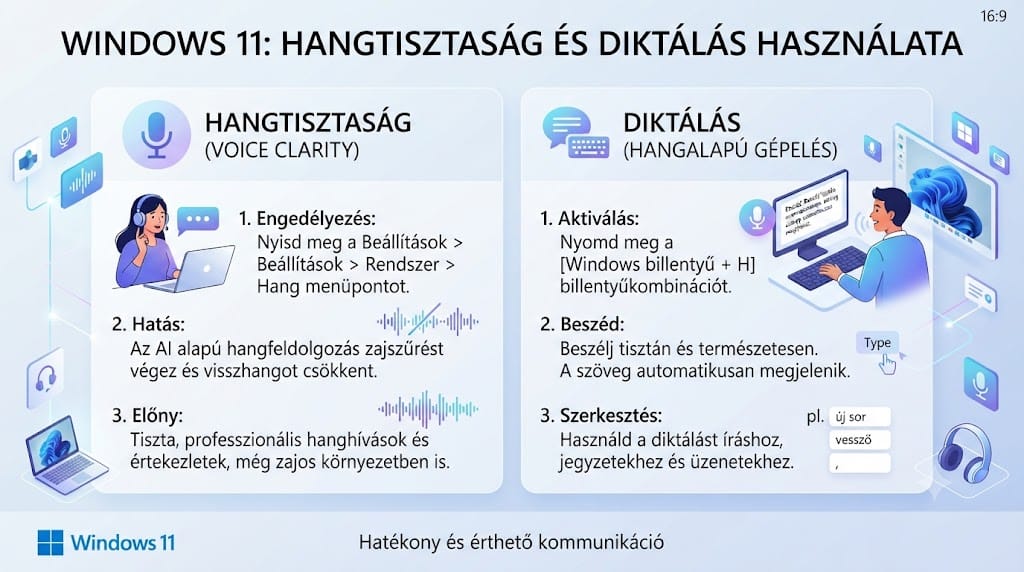
A mesterséges intelligenciával megtámogatott "Voice Clarity" (Hangtisztítás) funkció kiszűri a háttérzajokat és a visszhangot a videóhívások során. Emellett érdemes kipróbálni a hangalapú gépelést is (Win + H): a rendszer egyre pontosabban, automatikus központozással képes szöveggé alakítani a diktált mondatokat, amivel hosszú e-mailek megírását gyorsíthatod fel.
10. Gyors hálózati diagnosztika és Widgetek a Tálcáról
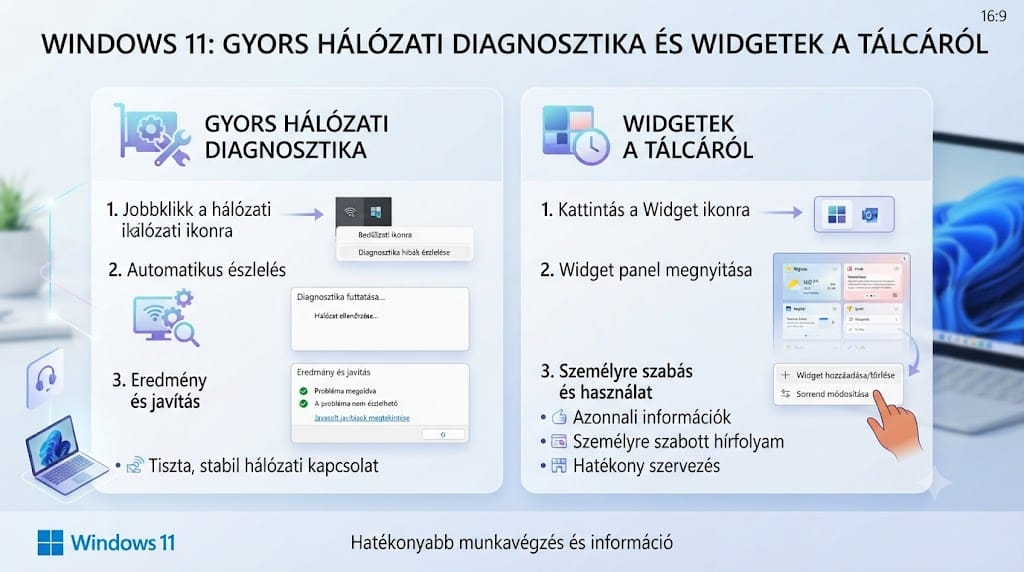
A legújabb fejlesztéseknek köszönhetően az időjárás vagy a naptár mellett egyre hasznosabb apróságok kerülnek a kezünk ügyébe. A Tálca jobb alsó sarkában, a hálózat ikonjára kattintva a legújabb verziókban már közvetlen sebességtesztet (Speedtest) is indíthatsz, így azonnal kiderítheted, ha valami gond van a netkapcsolattal – mindezt a böngésző külön megnyitása nélkül.
Próbálj ki néhányat ezek közül még ma, és tapasztald meg, mennyivel gördülékenyebb lehet a mindennapi munkafolyamat a számítógéped előtt!