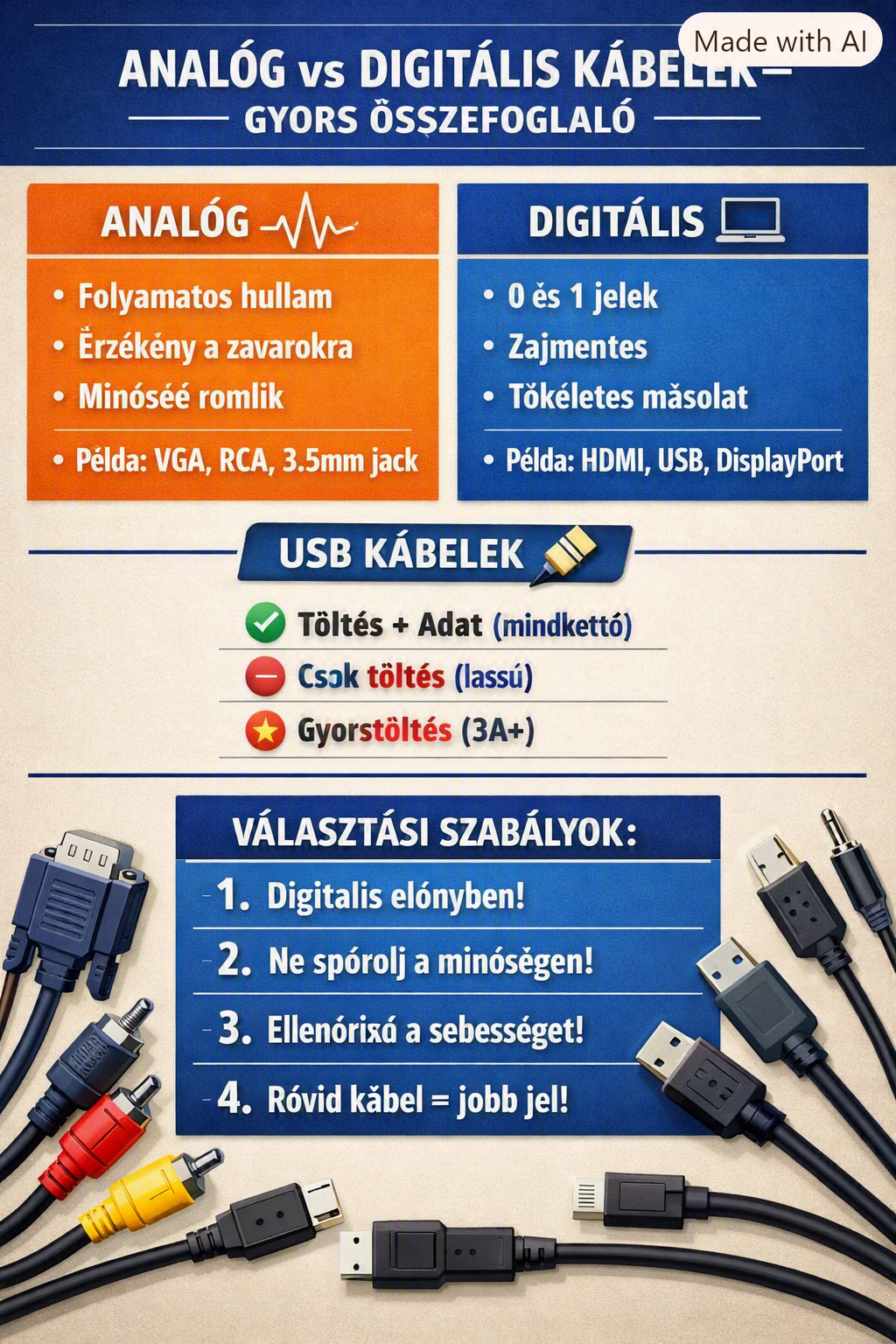
Ha egyetlen dolgot jegyzel meg, ez legyen az: A digitális jelek (pl. HDMI, USB) esetében ne dőlj be a méregdrága, "prémium" kábelek marketingjének! Mivel a digitális jel 0-kból és 1-esekből áll, egy 3 ezer forintos és egy 30 ezer forintos HDMI kábel pontosan ugyanazt a képminőséget fogja adni rövidebb távolságon (1-3 méter). A drágább kábel csak fizikai tartósságban vagy extrém hosszúság (5+ méter) esetén jelent előnyt.
1. Alapok: Analóg vs. Digitális jeltovábbítás
A kábelek világának megértéséhez először a jeltovábbítás két alapvető formáját kell tisztáznunk.
Az Analóg Jel: A folytonos áramlás
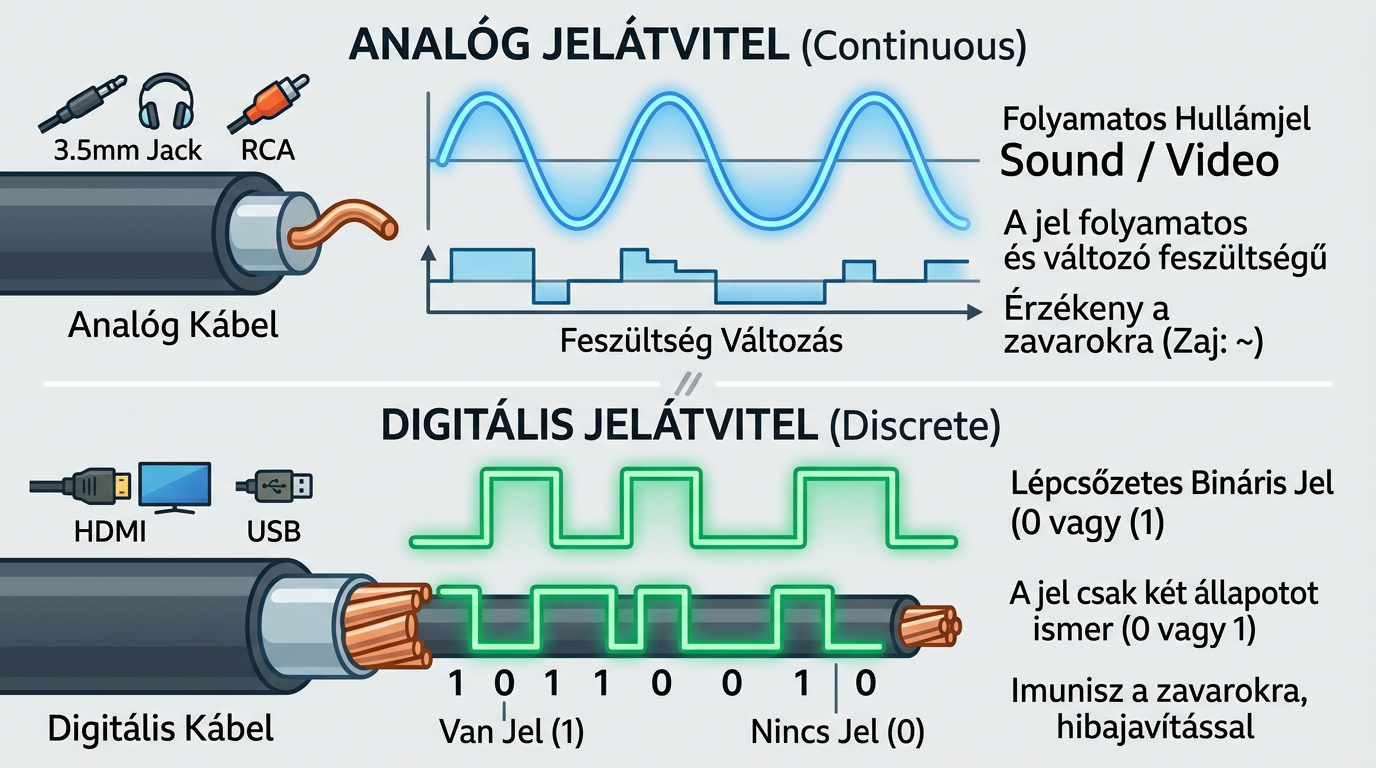
Képzeld el, hogy egy kerti locsolócsőben áramlik a víz. Ha rálépsz a csőre, a víznyomás folyamatosan csökken, ha elengeded, megnő. Az analóg jeltovábbítás pontosan így működik: az információt az elektromos feszültség folyamatos, hullámszerű változásával írja le.
Mi a legnagyobb hátránya?
Az analóg jel rendkívül érzékeny a környezeti hatásokra. Ha a kábel mellett egy másik elektromos eszköz működik, az elektromágneses terével "belerondíthat" a jelbe (ez a zaj). Minél hosszabb a kábel, annál jobban telítődik a jel, így a kép homályosabb, a hang sercegősebb lesz. Másoláskor is mindig romlik az eredeti minőség.
- Tipikus analóg kábelek: VGA (régi PC monitorok), RCA (piros-fehér-sárga TV kábelek), 3.5mm-es Jack.
A Digitális Jel: A kódok nyelve
A digitális átvitel nem hullámokat, hanem lépcsőket használ. Csak két állapotot ismer: van feszültség (1-es) vagy nincs feszültség (0-s). A digitális kábel valójában másodpercenként több milliárd ilyen pici on/off jelet küld át.
Miért forradalmasította a világot?
Mert a "zaj" nem tudja egykönnyen tönkretenni. Ha a kábelbe egy kis elektromos zavar kerül, a fogadó eszköz (pl. a TV) még mindig egyértelműen el tudja dönteni, hogy a jel egy 1-es vagy egy 0-s volt. Hibajavító algoritmusokat is használnak, így a minőségromlás kizárt. Vagy tökéletes a kép, vagy egyáltalán nincs (ezt nevezik "szikla-effektusnak").
- Tipikus digitális kábelek: HDMI, DisplayPort, USB, Optikai hangkábel.
2. Hogyan működik a gyakorlatban? (Hangzás példa)
| Jellemző | Analóg (Bakelitlemez / Vinyl) | Digitális (CD / FLAC / MP3) |
|---|---|---|
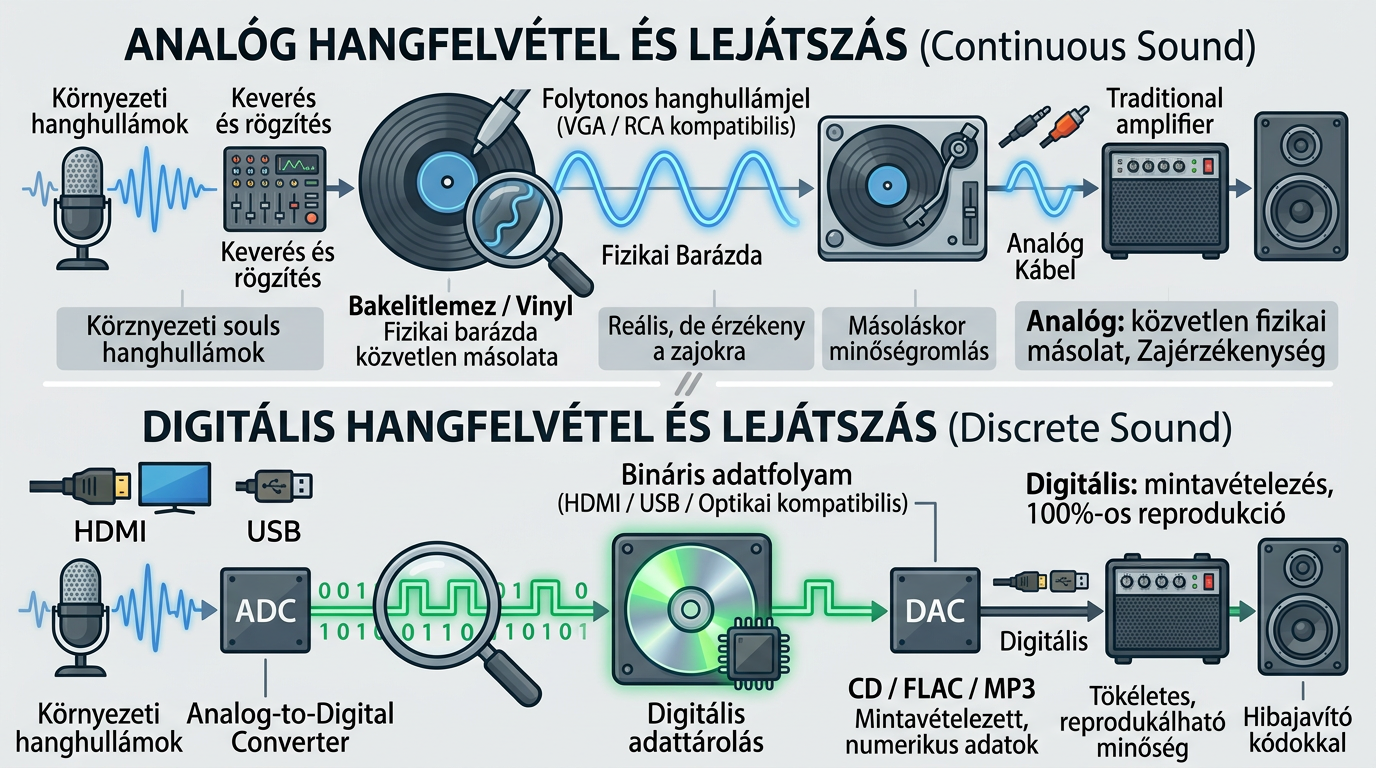
| Rögzítés módja | A mikrofon által felfogott hanghullámot egy fizikai tű közvetlenül belevési a lemez barázdájába. A barázda mélysége és íve maga a hang. | A számítógép másodpercenként 44 100-szor "lefényképezi" a hanghullám magasságát, és az értéket egy számmá (0 és 1) alakítja. |
| Lejátszás minősége | Attól függ, milyen tiszta a lemez, milyen hegyes a tű, és milyen jó minőségű a rézkábel, ami az erősítőbe megy. | Mindig 100%-ban megegyezik a forrással, feltéve, hogy a fájl nem sérült. |
| Hibajelenség | Sercegés, pattogás, tompa hangzás, ha por kerül a barázdába vagy sérül a kábel. | Ha adatvesztés van, a zene egyszerűen megakad, ugrik, vagy elnémul. Nincs "kicsit rosszabb" digitális hang. |
3. Az USB kábelek útvesztője: Nem minden kábel egyenlő!
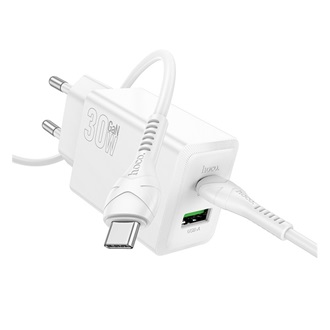
Sokszor frusztráló lehet, hogy a telefonodhoz kapott USB-C kábellel miért nem tudsz képet kitenni a monitorodra, vagy miért tölt olyan lassan az autós töltőről. Az USB csatlakozó formája (pl. Type-C) nem árulja el, hogy milyen kábelezés van belül!
A belső kialakításuk alapján az alábbi fő kategóriákba sorolhatjuk őket:
| Kábel típusa | Belső felépítés | Mire alkalmas? | Ismertetőjel |
|---|---|---|---|
| Csak töltő kábel | Csak a tápkábelek (VBUS és GND) vannak benne. Nincs adatvezeték. | Kisebb eszközök lassú töltésére. Adatátvitelre egyáltalán nem jó. | Gyanúsan vékony, nagyon olcsó (gyakran benzinkutakon kapható filléres darabok). |
| Adat és Normál töltő | Tartalmazza a 2 tápvezetéket és a szabványos 2 adatvezetéket (D+ és D-). | Fájlok másolása telefon és PC között, normál sebességű töltés (általában 2.4 Amperig). | A legtöbb gyári telefonkábel ilyen. |
| Gyorstöltő és Video-képes (USB-C) | Extra adat- és tápvezetékek, gyakran egy beépített chippel (E-Marker), ami kommunikál a töltővel. | Akár 100W-240W töltés (laptopokhoz), 4K videóátvitel monitorokra, 40 Gbps másolás. | Vastagabb, masszívabb, gyakran feltüntetik rajta a watt-számot (pl. 100W) vagy az adatsebességet. |
Tipp: Laptop töltéséhez és gyorstöltéshez mindig keress USB Power Delivery (PD) kompatibilis, megfelelő áramterhelhetőségű (pl. 3A vagy 5A) kábelt!
4. Kábelválasztási Útmutató (Videó, Hang, Adat)
Milyen eszközt mivel érdemes összekötni? Íme a leggyakoribb szabványok összehasonlítása.
Képernyők és Monitorok (Videó)
| Szabvány | Típus | Előnyök és Hátrányok | Mikor használd? |
|---|---|---|---|
| HDMI | Digitális | + Hangot és képet is átvisz, univerzális (TV-k, konzolok).- A csatlakozó könnyen kicsúszhat. | Nappaliba, TV-khez, játékkonzolokhoz (PS5/Xbox Series X-hez HDMI 2.1 kötelező a 4K 120Hz-hez). |
| DisplayPort (DP) | Digitális | + Hatalmas sávszélesség, több monitor "láncba köthető", fixen bepattanó csatlakozó.- TV-ken szinte sosem található meg. | Asztali PC-khez, magas képfrissítésű (144Hz+) gamer monitorokhoz. A legprofibb választás számítógéphez. |
| VGA / D-Sub | Analóg | + Régi eszközök megmentője.- Nincs hangátvitel, mosott, életlen kép modern felbontásoknál. | Csak és kizárólag végszükség esetén, régi projektorokhoz. |
Hangkábelek
A televíziók és erősítők összekötésénél a legfőbb kérdés, hogy elkerüljük a sercegést.
| Szabvány | Típus | Jellemzők |
|---|---|---|
| HDMI ARC / eARC | Digitális | A jelenlegi legfejlettebb megoldás. Visszafelé is küld hangot a TV-ből az erősítőbe. Támogatja a Dolby Atmos térhangzást is. |
| Optikai (Toslink) | Digitális | Fényjelet használ! Mivel nem áram folyik benne, 100%-osan mentes minden elektromos interferenciától. Tökéletes tiszta hangot ad, de a legújabb Atmos formátumokhoz kevés a sávszélessége. |
| 3.5mm Jack | Analóg | Univerzális, de hajlamos összeszedni az alaplap/TV elektromos zaját (alapzúgás, statikus zaj). Főleg fejhallgatókhoz érdemes megtartani. |
5. Gyakorlati tippek és gyakori buktatók
Amikor legközelebb kábelt vásárolsz, ezeket az aranyszabályokat tartsd észben:
- A hosszúság kritikus faktor:
- Analóg (VGA, Jack): Törekedj a lehető legrövidebbre (1-3 méter). 5 méter felett drasztikus a jelromlás.
- Digitális (HDMI, USB): 3 méterig bármilyen olcsó kábel tökéletes. 5 méter felett azonban a jelerősség leeshet. Ilyenkor a TV képe feketén villoghat. Hosszú távolságokra úgynevezett aktív HDMI kábelt vagy optikai HDMI-t kell venni, amelyekben jelerősítő chip található.
- Aranyozott csatlakozók – Mítosz vagy valóság?
- A digitális kábeleknél az aranyozás nem javítja a kép- vagy hangminőséget (a 0 nem lesz tőle "kerekebb"). Egyetlen valós haszna, hogy az arany nem oxidálódik (nem rozsdásodik), így párás környezetben hosszabb az élettartama.
- Védd a fizikai sérüléstől!
- Az optikai kábeleket soha ne törd meg derékszögben, mert az üvegszál/műanyag mag eltörik benne, és a fény nem jut át!
- A töltőkábeleknél válaszd a fonott (nylon braided) borításúakat, ezek sokkal jobban bírják a hajlítgatást.
6. A jövő: Mi vár ránk?
A technológiai piac az univerzális, egykábeles megoldások és a teljes vezeték nélküliség felé tart.
- Az USB-C az új uralkodó: Az Európai Unió szabályozása nyomán az USB-C lett a standard. A legújabb változatok (USB4 és Thunderbolt 4) már képesek egyszerre egyetlen vékony kábelen keresztül árammal ellátni egy laptopot, miközben 2 darab 4K monitort hajtanak meg, és gigabites sebességgel másolnak adatot.
- A vezeték nélküli átvitel térhódítása: A Wi-Fi 6/7 és a Bluetooth 5+ szabványok már olyan sávszélességet biztosítanak, ami sok esetben feleslegessé teszi az adat- és hangkábeleket.
- Az analóg eltűnése: A klasszikus Jack csatlakozó már a telefonokról szinte teljesen eltűnt, és a modern TV-ken is egyre ritkábban találni analóg (RCA/VGA) bemeneteket.
Összegzésképpen: Építs a digitális technológiára, olvass figyelmesen a kábelek dobozán (keresd a sávszélesség és áramerősség adatokat), és soha ne fizess felárat a "mágikus" képminőség-javítást ígérő digitális kábelekért!
7. Különböző világok találkozása: Átalakítók, konverterek és elosztók

Gyakran előfordul, hogy a laptopodon csak USB-C van, de a monitorod HDMI-t kér. Vagy van három játékkonzolod, de csak egy szabad HDMI port a tévéd hátulján. Hogyan tudjuk a szabványokat házasítani, és a jeleket megosztani? Itt jönnek képbe az adapterek és az elosztók.
Szabványok átalakítása: Adapter vs. Konverter
Nagyon nem mindegy, hogy csak a "dugó formáját" akarjuk megváltoztatni, vagy magát a jelet is le kell fordítani egy másik nyelvre.
1. Passzív átalakítók (Csak a fizikai forma változik)
Ha két olyan szabványt kötsz össze, amelyek megértik egymást (pl. mindkettő digitális és rokon technológia), akkor elég egy egyszerű, olcsó dugóátalakító. Ilyenkor a jel érintetlen marad, nincs minőségromlás.
- Példák: USB-A ➡️ USB-C, DVI ➡️ HDMI, vagy DisplayPort ➡️ HDMI.
- Hogyan működik? Csak a drótokat vezetik a megfelelő, új formájú fém tüskékhez. A forráseszköz "tudja", mit kötöttél rá, és alkalmazkodik.
2. Aktív konverterek (A jel "lefordítása")
Amikor egy digitális nyelvet (pl. HDMI) kell lefordítani egy analóg nyelvre (pl. VGA), azt egy egyszerű fémdugó nem tudja megoldani. Ide egy beépített mikrochipre (elektronikára) van szükség, ami menet közben számolja át a 0-kat és 1-eseket hullámokká.
- Példák: HDMI ➡️ VGA (pl. új laptop régi projektorhoz), vagy Optikai hang ➡️ Analóg RCA (DAC konverter).
- Mire figyelj?
- Az irány egyirányú! Egy HDMI-ből VGA-t csináló kábel SOHA nem működik fordítva (VGA-ból HDMI-be). A dobozon mindig a Forrás ➡️ Cél irány van feltüntetve.
- Áramra van szükségük: Az aktív chipeknek áram kell. Ezt vagy magából a csatlakozóból veszik fel, vagy egy extra kis USB kábelt is be kell dugnod a konverterbe, hogy működjön.
A jel irányítása: Elosztók, Kapcsolók és Dokkolók
Ha kevés a csatlakozó, hardveres eszközökkel kell zsonglőrködnünk. Nagyon sokan keverik a "Switch" és a "Splitter" fogalmát, pedig teljesen ellentétes a feladatuk!
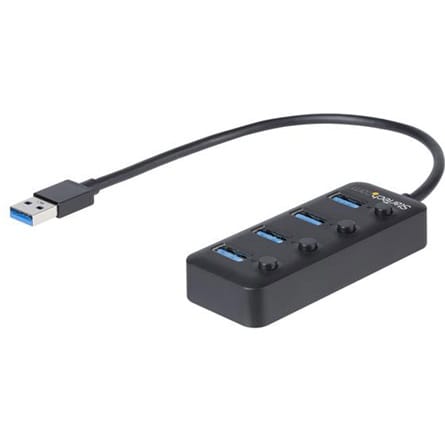
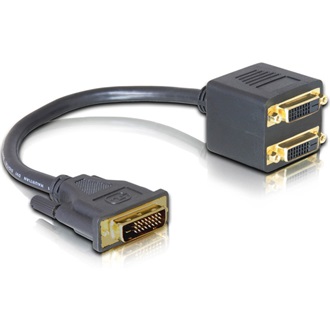
| Eszköz neve | Mit csinál? | Mikor használd? | Példa |
|---|---|---|---|
| Switch (Kapcsoló) | Több bemenet ➡️ 1 kimenet.Összegyűjti több eszköz jelét, és te egy gombbal (vagy távirányítóval) kiválasztod, melyik menjen a képernyőre. | Ha kevés a csatlakozó a TV-den / monitorodon. | Van egy PS5-öd, egy Xboxod és egy PC-d, de csak egy HDMI van a TV-n. Mindet bedugod a Switch-be, abból pedig egyetlen kábel megy a TV-be. |
| Splitter (Elosztó) | 1 bemenet ➡️ Több kimenet.Fokozza és klónozza (lemásolja) ugyanazt az egy jelet több képernyőre. | Ha ugyanazt a képet akarod látni több helyen egyszerre. | Egyetlen PC képét akarod kivetíteni a nappaliban lévő TV-re és a hálóban lévő monitorra egyszerre. |
| Mátrix (Matrix) | Több bemenet ➡️ Több kimenet.A Switch és a Splitter szerelemgyereke. Bármelyik forrást bármelyik képernyőre (vagy akár többre is) rá tudod küldeni. | Bonyolultabb házimoziknál, éttermekben, irodákban. | 4 különböző kamerakép/konzol jelének variálása 2 különböző TV-n, tetszőleges leosztásban. |
| Dokkoló / Hub | 1 port ➡️ Mindenféle port.Egyetlen nagyteljesítményű adatkábelen (általában USB-C) átvisz mindent, majd szétbontja külön HDMI, USB, Audio és Internet portokra. | Modern laptopok asztali használatához. | Bedugsz egy USB-C kábelt a laptopodba, és azonnal van interneted, töltésed, egered, billentyűzeted és külső monitorod. |
Fontos buktatók a képernyő-megosztásnál (Splitter vs. Kiterjesztés)
Gyakori hiba, amikor valaki vesz egy olcsó "1 HDMI-ből 2 HDMI-t" csináló kábelt (Splittert) a laptopjához, abban a reményben, hogy két külön munkaablakot (kiterjesztett asztalt) tud majd használni a két monitoron.
- A valóság: A hagyományos Splitterek csak klónozni tudják a képet. Mindkét monitoron hajszálpontosan ugyanazt fogod látni!
- A megoldás kiterjesztett asztalhoz: Ha két külső monitoron különböző dolgokat akarsz látni, akkor a számítógépednek két külön videójelet kell kiadnia. Ehhez vagy a videókártya két külön portját kell használnod, vagy egy komolyabb (DisplayPort MST-t, vagy DisplayLink chipeket használó) USB-C dokkolóra lesz szükséged, nem pedig egy egyszerű elosztóra.