
Az adatvesztés az egyik legnagyobb rémálom, amivel egy számítógép-használó találkozhat. Legyen szó pótolhatatlan családi fotókról, fontos munkahelyi dokumentumokról vagy egy fejlesztés alatt álló projektről, a merevlemez (HDD) vagy a szilárdtest-meghajtó (SSD) hirtelen meghibásodása pillanatok alatt romba dönthet mindent.
A modern SSD-k korában a helyzet még alattomosabbá vált. Míg a régi, mechanikus merevlemezek gyakran hangos kattogással, lassulással vagy furcsa zajokkal jelezték a közeli halálukat, a modern NVMe és SATA SSD-k sokszor minden előjel nélkül, egyik pillanatról a másikra adják fel a szolgálatot.
Szerencsére a Windows 11 több olyan beépített eszközt is kínál, amelyekkel ellenőrizhetjük a tárolóink egészségi állapotát, mielőtt még túl késő lenne. Ebben a cikkben bemutatjuk a legegyszerűbb és leghatékonyabb módszereket!
1. A leggyorsabb módszer: Ellenőrzés a Windows 11 Gépházában
A Microsoft a Windows 10 későbbi verzióiban vezette be, a Windows 11-ben pedig tovább finomította azt a funkciót, amely közvetlenül a grafikus felületen jeleníti meg a meghajtók kulcsfontosságú adatait.
Fontos megjegyzés: Ez a beépített funkció jelenleg elsősorban a modern NVMe SSD-k esetében jelenít meg részletes egészségügyi adatokat.
Így éred el lépésről lépésre:
- Kattints a Start menüre, majd válaszd a Gépház (fogaskerék ikon) lehetőséget (vagy nyomd meg a
Win + Ibillentyűkombinációt). - A bal oldali menüben válaszd a Rendszer elemet, majd a jobb oldalon kattints a Tárterület opcióra.
- Görgess le az oldal aljára, és kattints a Speciális tárhelybeállítások lenyíló menüre.
- Válaszd ki a Lemezek és kötetek lehetőséget.
- Itt látni fogod a gépbe szerelt fizikai meghajtókat. Válaszd ki azt a lemezt, amelyet ellenőrizni szeretnél, és kattints a mellette megjelenő Tulajdonságok gombra.
- Görgess le a Meghajtó állapota (Drive Health) szekcióhoz.
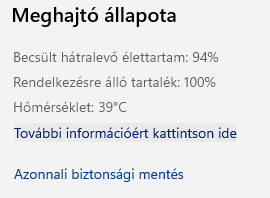
Mit kell itt figyelned?
- Becsült hátralévő élettartam (Estimated remaining life): Százalékos formában mutatja meg, hogy az SSD gyártó által garantált írási ciklusainak mekkora része áll még rendelkezésre. Ha ez az érték 100% közelében van, megnyugodhatsz. Ha drasztikusan csökkenni kezd (például 10-20% alá), ideje elgondolkodni a cserén.
- Rendelkezésre álló tartalék (Available spare): Az SSD-k rendelkeznek tartalék cellákkal a sérültek helyettesítésére. Ha ez a százalék csökken, a meghajtó kezd kifogyni a tartalékokból.
- Hőmérséklet: A túlmelegedés (különösen a hűtőborda nélküli NVMe SSD-knél) jelentősen rövidíti az élettartamot.
2. Parancssoros megoldások: Gyors diagnosztika és javítás
Ha régebbi SATA SSD-d vagy hagyományos HDD-d van, a Gépház nem biztos, hogy részletes adatokat fog mutatni. Ilyenkor hívhatjuk segítségül a Windows beépített parancssoros eszközeit.
A: S.M.A.R.T. állapot lekérdezése (WMIC parancs)
A modern meghajtók beépített önellenőrző rendszerrel (S.M.A.R.T.) rendelkeznek. Ennek alapvető státuszát egyetlen egyszerű paranccsal lekérdezhetjük.
- Írd be a Windows keresőjébe a cmd kifejezést.
- Kattints jobb gombbal a Parancssor ikonra, és válaszd a Futtatás rendszergazdaként lehetőséget.
- Ha a rendszer minden meghajtó mellett az "OK" választ adja vissza, akkor a lemezek belső diagnosztikája szerint nem észlelhető azonnali meghibásodás. Ha a státusz "Pred Fail", "Caution" vagy "Bad", azonnal mentsd az adataidat, mert a lemez napokon vagy órákon belül leállhat!
Gépeld be a következő parancsot, majd nyomj Entert:
wmic diskdrive get status
B: Hibakeresés és javítás a CHKDSK eszközzel
Ha fájlrendszerbeli hibákra gyanakszol, vagy lassulást tapasztalsz, a klasszikus lemezellenőrző parancs fizikai és logikai szinten is átvizsgálja a kötetet.
- Nyisd meg a Parancssort rendszergazdaként a fent leírt módon.
- Mit jelentenek a kapcsolók? Az
/fkijavítja a talált logikai hibákat a fájlrendszerben, míg az/rmegkeresi a sérült szektorokat, és megpróbálja kinyerni róluk az olvasható adatokat.
- Mit jelentenek a kapcsolók? Az
- Ha a rendszermeghajtót (C:) ellenőrzöd, a Windows jelezni fogja, hogy a kötet használatban van, és megkérdezi, hogy ütemezze-e a vizsgálatot a következő rendszerindításra. Nyomj Y (Igen) gombot, majd indítsd újra a számítógépet.
Futtasd az alábbi parancsot (a C: helyére írhatod a vizsgálni kívánt meghajtó betűjelét):
chkdsk C: /f /r
3. Külső szoftverek a teljes képért: CrystalDiskInfo
Bár a Windows beépített eszközei hasznosak, a legátfogóbb képet külső, célspecifikus szoftverekkel kaphatjuk meg. Ezek közül a legnépszerűbb, teljesen ingyenes és reklámmentes eszköz a CrystalDiskInfo.
A program letöltése és elindítása után azonnal egy tiszta vizuális felületen láthatjuk az összes csatlakoztatott meghajtó (legyen az NVMe SSD, SATA SSD, HDD vagy akár külső USB-s lemez) állapotát:
- Egészségi állapot százalékban (Jó, Figyelem vagy Rossz jelöléssel).
- Pontos hőmérsékleti adatok valós időben.
- Bekapcsolások száma és az összes működési óra (ebből pontosan látszik, mennyit futott a gépünk).
- Írt és olvasott adatmennyiség (TBW - Terabytes Written), ami segít meghatározni a gyári garanciális limiteket.
Ha a CrystalDiskInfo „Figyelem” (sárga) vagy „Rossz” (piros) jelzést ad, ne habozz: a lemezed megbízhatósága megrendült.
A legfőbb szabály: Az ellenőrzés hasznos, de a mentés életet ment!
ADATMENTES-BACKUP egy magyarországi, dedikált biztonsági mentési szolgáltatást mutat be, amely izolált, titkosított BFS (Backup‑FTP‑Server) tárhelyet kínál vállalkozásoknak a zsarolóvírusok és adatvesztés elleni védelemhez. A szolgáltatás nagy sebességű SFTP/FTP elérést, redundáns háttértárat, napi automatikus mentéseket és különböző méretű előfizetési csomagokat biztosít.
Fontos megérteni egy alapvető igazságot: a lemezellenőrző eszközök nem akadályozzák meg a fizikai meghibásodást, csupán előrejelzik azt. Ráadásul a meghibásodások mintegy 30%-a olyan hirtelen történik (például egy feszültséglökés, vezérlőhiba vagy fizikai behatás miatt), amit semmilyen S.M.A.R.T. diagnosztika nem képes előre jelezni.
A valódi adatbiztonság kulcsa a rendszeres és automatizált biztonsági mentés.
Soha ne hagyatkozz egyetlen meghajtóra! Érdemes bevezetni a jól bevált 3-2-1 mentési szabályt:
- Legyen 3 példányod az adataidból (1 elsődleges és 2 mentés).
- Ezeket 2 különböző típusú hordozón tárold (például a belső SSD-den és egy külső merevlemezen vagy NAS-on).
- 1 példányt tarts teljesen elkülönítve, fizikai távolságra az eredetitől (például egy biztonságos felhő alapú tárhelyen).
Ha céges környezetben dolgozol, vagy nem szeretnél naponta manuális mentésekkel bajlódni, érdemes professzionális mentési megoldásokra bízni a feladatot. Egy automatizált háttértár- és FTP-szerver alapú mentési rendszer (mint az Infotechna BFS - Backup-FTP-Server megoldása) biztosítja, hogy a kritikus adatok folyamatosan, emberi beavatkozás nélkül szinkronizálódjanak egy biztonságos, távoli adatközpontba. Így ha a számítógéped lemeze holnap fel is mondaná a szolgálatot, az adataidat minimális állásidővel, hiánytalanul állíthatod vissza.
Te mikor ellenőrizted utoljára a számítógéped meghajtójának állapotát? Használsz valamilyen automatikus mentési megoldást, vagy manuálisan szoktad másolni a fontos fájlokat?