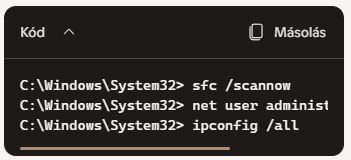
A filmekben a fekete ablak, a villogó kurzor és a gyorsan gépelő hacker általában azt jelzi: valaki épp betör a Pentagonba. A valóságban a Windows Parancssora (CMD) ennél sokkal hétköznapibb, de hihetetlenül hasznos eszköz.
Sokszor gyorsabb, megbízhatóbb, és mélyebbre lát, mint a szépen felépített grafikus felület (GUI). Ráadásul akkor is a mentőöved lehet, amikor a Windows Gépház vagy a Feladatkezelő egyszerűen lefagy.
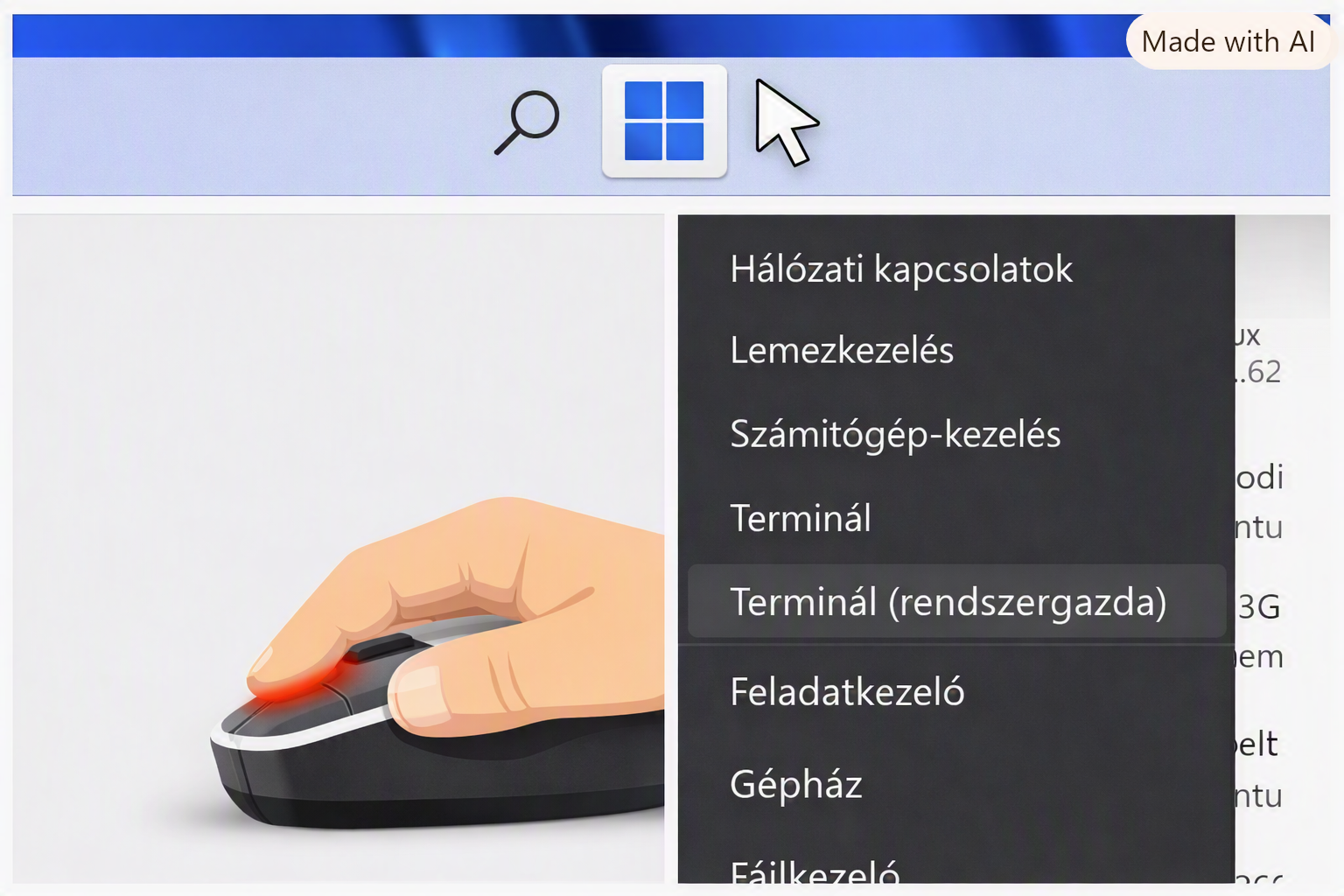
Az ITCsapat.hu csapata most összeszedte azokat a leghasznosabb CMD-parancsokat, amelyeket nemcsak rendszergazdáknak érdemes ismerni. Mindegyiknél leírjuk a hogyan mellett a miért-et is!(Fontos: A legtöbb rendszerjavító és hálózati parancs futtatásához rendszergazdai jogkör szükséges! Ehhez kattints jobb gombbal a Start menüre, és válaszd a „Terminál (Rendszergazda)" vagy „Parancssor futtatása rendszergazdaként" opciót.)
1. Rendszer-egészségügyi „elsősegély" (Amikor a Windows furcsán viselkedik)
sfc /scannow
- Mit csinál? A System File Checker (Rendszerfájl-ellenőrző) átvizsgálja a Windows alapvető rendszerfájlait, és ha sérültet vagy hiányzót talál, megpróbálja automatikusan kijavítani azokat az eredeti, hibátlan verzióra.
- Miért használd? Ha egy Windows-frissítés után kék halált (BSOD) kapsz, a Start menü nem nyílik ki, vagy a rendszer indokolatlanul újraindul, ez az első parancs, amit le kell futtatnod.
DISM /Online /Cleanup-Image /RestoreHealth
- Mit csinál? A Deployment Image Servicing and Management a Windows „mélyebb" javítóeszköze. Letölti a Microsoft szervereiről a hibátlan rendszerfájlokat, és kicseréli a sérült komponenseket.
- Miért használd? Az SFC parancs (lásd fent) néha elakad, mert maga a javításhoz használt helyi „tár" is sérült. Ilyenkor a DISM a megmentő, ami megjavítja a tárat, hogy az SFC utána végezhesse a dolgát.
chkdsk C: /f /r (A C: a rendszerlemez betűjele, értelemszerűen cserélhető)
- Mit csinál? Átvizsgálja a merevlemezt vagy SSD-t fizikai és logikai hibák után, és megpróbálja helyreállítani az olvasási hibákból származó adatokat.
- Miért használd? Ha a géped rettenetesen lassan másol fájlokat, fagyogat a tallózás, vagy áramszünet után furcsán indul a Windows. (Figyelem: ez a parancs a következő újraindításkor fut le, és órákig is eltarthat!)
2. Hálózati nyomozás és javítás
ipconfig /flushdns
- Mit csinál? Törli a Windows helyi DNS-gyorsítótárát (azt a memóriát, ahol a géped tárolja, melyik weboldalnak mi az IP-címe).
- Miért használd? Amikor a telefonodon és a routeren is van internet, a böngésző mégis azt írja: „Nem érhető el az oldal" vagy „DNS probe finished". Gyakran egy elavult helyi cache okozza a gondot, ez a parancs egy másodperc alatt megoldja.
tracert google.com (A google.com helyett bármilyen oldal beírható)
- Mit csinál? Lépésről lépésre megmutatja, melyik hálózati csomóponton (routeren, szerveren) keresztül jut el a kérésed a célig, és hol mennyi időt késlekedik.
- Miért használd? Ha lassú az internet, vagy nem érsz el egy szervert, ebből azonnal kiderül, hogy a te routered, a szolgáltatód (ISP) egyik elosztója, vagy a fogadó szerver a hibás.
netstat -ano
- Mit csinál? Kilistázza az összes aktív hálózati kapcsolatot a gépeden, megmutatva, melyik IP-címhez kapcsolódsz, és melyik helyi folyamat (Process ID - PID) kezdeményezte azt.
- Miért használd? Kíváncsi vagy, kihez csatlakozik a háttérben egy gyanús program? Ezzel azonosíthatod. (Tipp: a PID számot beírhatod a Feladatkezelő „Részletek" fülére, hogy lásd, pontosan melyik programról van szó.)
3. Amikor a grafikus felület (GUI) megadja magát
tasklist és taskkill /f /im programneve.exe
- Mit csinál? A
tasklistkilistázza a futó folyamatokat. Ataskkillmegöli (bezárja) a megadott programot. (Az/faz erőltetett bezárás, az/impedig a kép neve alapján azonosít). - Miért használd? Mert amikor egy program úgy lefagy, hogy még a Feladatkezelőt (Task Manager) sem tudod megnyitni, a CMD akkor is működik. A terminálból kíméletlenül kilőheted a fagyott szoftvert.
- Példa:
taskkill /f /im chrome.exe
- Példa:
shutdown /r /t 0
- Mit csinál? Azonnali (0 másodperc késleltetésű) újraindítást kényszerít ki. (A
/sa leállítást, a/ra restartot jelenti). - Miért használd? Amikor a Start menü sem reagál, és a gép egere is megakadt, ez a parancs életet menthet, mielőtt a fizikai reset gombhoz nyúlnál (ami adatvesztést okozhat).
4. Laptoposok aranybányája: Energia és akkumulátor
powercfg /batteryreport
- Mit csinál? Egy gyönyörű, részletes HTML jelentést generál az akkumulátorod teljes élettörténetéről, az eredeti kapacitásáról és a jelenlegi, elhasználódott állapotáról.
- Miért használd? Ha úgy érzed, a laptopod már nem bírja annyira, mint régen, ez a parancs feketén-fehéren megmutatja, mennyit degradálódott az aksi. A jelentés a felhasználói mappádba (C:\Users\TeNeved\battery-report.html) kerül – csak duplán kell kattintani rá, és a böngésző megnyitja!
powercfg /energy
- Mit csinál? 60 másodpercen át figyeli a rendszert, majd jelentést készít arról, hogy mik azok a hardverek vagy beállítások, amelyek feleslegesen fogyasztják az energiát.
- Miért használd? Ha nem érted, miért merül le a géped alvás (Sleep) módban is, ez a jelentés megmutatja, melyik eszköz vagy hálózati kártya ébreszti fel a háttérben a rendszert.
5. Klasszikus Vezérlőpultok és rejtett menük egy gombnyomásra
A Windows 10 és 11 egyre több dolgot költöztet át az új „Gépházba", de a régi, klasszikus Vezérlőpult appletek sokszor sokkal részletesebbek. Ezeket a parancsokat a Futtatás ablakba (Win + R) vagy a CMD-be írva azonnal eléred őket:
appwiz.cpl– A klasszikus „Programok és szolgáltatások" ablak. Sokkal gyorsabb innen eltávolítani programokat, mint az új Gépházban keresgélni.devmgmt.msc– Az Eszközkezelő (Device Manager). Illesztőprogramok frissítéséhez, letiltásához elengedhetetlen.sysdm.cpl– Rendszertulajdonságok. Itt tudsz gépnévét váltani, tartományba léptetni a gépet, vagy beállítani a virtuális memóriát (pagefile).ncpa.cpl– Hálózati kapcsolatok. Az összes hálózati kártyád (Ethernet, Wi-Fi, virtuális adapterek) egyetlen ablakban, a régi, átlátható formában.control– Maga a régi Vezérlőpult főoldala.
+1 Bónusz: A „Teremtő Mód" (God Mode)
Ha a CMD-be (vagy a Futtatásba) beírod ezt: explorer shell:::{ED7BA470-8E54-465E-825C-99712043E01C}, a Windows megnyit egy rejtett mappát, amiben több mint 250 adminisztrációs és rendszerbeállítási eszköz található egyetlen listában. Igazi kincsesbánya azoknak, akik szeretik teljesen a kezükben tartani a gépüket!Egy jó tanács a végére: a CMD parancsai nagybetűérzékenyek lehetnek bizonyos régebbi rendszereken, de a modern Windows 10/11 már tolerálja a kisbetűket is. Ha bizonytalan vagy egy parancsban, csak írd be a parancs nevét és nyomd meg a /? kapcsolót (pl. shutdown /?) – a rendszer azonnal kiírja a súgót és a felhasználható opciókat!