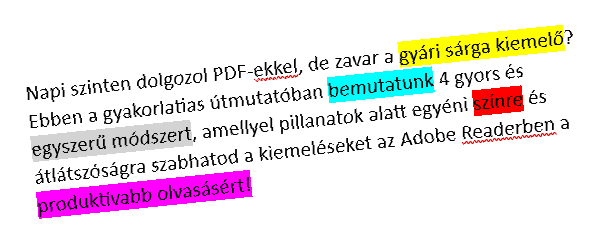
A digitális dokumentumok korában a PDF-fájlok a legnépszerűbb formátumok az elektronikus olvasáshoz és az adminisztrációhoz. Munka vagy tanulás során elengedhetetlen a szövegrészek megjelölése, ám az Adobe Acrobat Reader alapértelmezetten felkínált élénksárga színe hosszú távon fáraszthatja a szemet, vagy egyszerűen nem felel meg a rendszerezési elveinknek.
A különböző témák eltérő színekkel való jelölése – például a definíciók zölddel, a fontos figyelmeztetések pirossal való kiemelése – bizonyítottan javítja az információfeldolgozás hatékonyságát. Szerencsére az Adobe szoftvere több lehetőséget is biztosít arra, hogy a saját ízlésünkhöz és munkafolyamatainkhoz igazítsuk a kiemelő színét és átlátszóságát.
Az alábbiakban bemutatjuk a négy legegyszerűbb, azonnal alkalmazható módszert, amelyek segítségével búcsút inthetsz a monoton sárga jelöléseknek.
Gyakorlati megoldás: a kiemelő színének megváltoztatása
A különböző felhasználói igényekhez igazodva az Adobe Acrobat Readerben négy különálló felületen keresztül is testreszabható a kiemelési beállítás.
1. Módszer: gyors módosítás billentyűparancs használatával (Ctrl + E)
Ez a leggyorsabb módszer, ha munka közben, dinamikusan szeretnéd változtatni a színeket a dokumentumban.
| Lépés sorszáma | Végrehajtandó művelet | Részletek és magyarázat |
|---|---|---|
| 1. lépés | Nyisd meg a dokumentumot | Indítsd el az Adobe Acrobat Reader szoftvert, és töltsd be a kívánt PDF-fájlt. |
| 2. lépés | Aktiváld a kiemelőt | Kattints a felső gyorseszközök sávban található Szöveg kiemelése (Highlight Text) eszközre. |
| 3. lépés | Nyisd meg a tulajdonságokat | Nyomd meg a billentyűzeteden a Ctrl + E kombinációt az Eszköztulajdonságok (Properties Bar) megnyitásához. |
| 4. lépés | Válaszd ki az új színt | Kattints a megjelenő kis panelen a színválasztó körre, állítsd be az új színt és a kívánt átlátszóságot. |
2. Módszer: testreszabás a helyi menün keresztül
Ha már meglévő kiemeléseket szeretnél utólag átszínezni, vagy rögzíteni szeretnéd az új alapértelmezett színt, a környezetérzékeny menü a legjobb választás.
| Lépés sorszáma | Végrehajtandó művelet | Részletek és magyarázat |
|---|---|---|
| 1. lépés | Jelölj ki egy mintát | Használd az aktuális kiemelő eszközt, és színezz be egy tetszőleges, rövid szakaszt a szövegben. |
| 2. lépés | Kattints jobb gombbal | Navigálj a kurzorral a frissen kiemelt rész fölé, majd kattints a jobb egérgombbal. |
| 3. lépés | Lépj be a Tulajdonságokba | A felugró környezetérzékeny menüből válaszd ki a legalsó, Tulajdonságok (Properties) opciót. |
| 4. lépés | Rögzítsd az új stílust | Válaszd ki a színt, állítsd be az átlátszóság csúszkáját, majd pipáld ki a „Legyen ez az alapértelmezett” négyzetet. |
3. Módszer: a Kommentár eszközpanel használata
Ez a megközelítés azoknak ajánlott, akik strukturáltan, jegyzetekkel és megjegyzésekkel kiegészítve dolgozzák fel a PDF-dokumentumokat.
| Lépés sorszáma | Végrehajtandó művelet | Részletek és magyarázat |
|---|---|---|
| 1. lépés | Nyisd meg az eszközöket | Kattints a felső menüsorban a Nézet -> Eszközök -> Kommentár (View -> Tools -> Comment) menüpontra, majd válaszd a Megnyitás lehetőséget. |
| 2. lépés | Keresd meg a színválasztót | A dokumentum felett megjelenő új Kommentár eszköztár jobb szélén keresd meg a paletta ikont. |
| 3. lépés | Módosíts és jelölj | Válaszd ki a kívánt színt és az átlátszóságot az eszköztáron, így az ezután tett jelöléseid már az új színben tündökölnek. |
4. Módszer: a Beállítások menüpont az űrlapok mezőihez
Gyakori probléma, hogy az interaktív, kitölthető PDF-űrlapok mezőinek háttérszíne nehezen olvashatóvá teszi a beírt karaktereket. Ezt a globális beállításokban korrigálhatjuk.
| Lépés sorszáma | Végrehajtandó művelet | Részletek és magyarázat |
|---|---|---|
| 1. lépés | Lépj be a Beállításokba | Kattints a felső Szerkesztés -> Beállítások (Edit -> Preferences) menüpontra, vagy nyomd meg a Ctrl + K billentyűket. |
| 2. lépés | Válaszd az Űrlapokat | A bal oldali kategóriák listájában keresd meg és jelöld ki az Űrlapok (Forms) opciót. |
| 3. lépés | Módosítsd a színeket | A Kiemelés színe (Highlight Color) résznél állítsd át a kitöltendő és a kötelező mezők alapértelmezett hátterét egy lágyabb árnyalatra. |
Tennivalók a hatékonyabb PDF-kezelés érdekében
A digitális jegyzetelés produktivitásának növeléséhez érdemes kialakítani egy állandó rendszert. Az alábbi lépések segítenek abban, hogy a szoftver beállításai hosszú távon is támogassák a munkádat.
| Feladat jellege | Javasolt lépések | Gyakorlati haszon |
|---|---|---|
| Színkódolási rendszer | Rendelj állandó funkciót a színekhez (pl. kék a főcímeknek, zöld a definícióknak, piros a határidőknek). | Azonnal átláthatóvá válnak a több száz oldalas szakkönyvek és műszaki leírások is. |
| Átlátszóság finomhangolása | Az opacity csúszkát állítsd be 50% és 60% közötti értékre a gyári 100% helyett. | A kiemelt szöveg fekete betűi nem mosódnak el, és a szoftveres karakterfelismerés (OCR) is pontosabb marad. |
| Szoftverfrissítések követése | Ellenőrizd rendszeresen az Acrobat Reader verzióját a Súgó -> Frissítések keresése menüpont alatt. | Az Adobe rendszeresen finomít a felhasználói felületen, így a gyorsbillentyűk stabilitása megmarad. |
Összefoglalva
Az Adobe Acrobat Readerben a kiemelés színének testreszabása nem csupán esztétikai kérdés, hanem a hatékony információfeldolgozás alapköve. Akár a Ctrl + E gyorsbillentyűvel hívod elő a tulajdonságok sávot, akár a környezetérzékeny jobb klikkes menüt használod az alapértelmezett szín rögzítésére, a rendszer emlékezni fog a döntéseidre. A kitölthető űrlapok mezőinek lágyabbá tételével pedig jelentősen csökkentheted a szem fáradását a hosszú munkanapok során.