A kamera és a mikrofon hozzáférése értékesebb adat, mint gondolnánk. Épp ezért érdemes tudni, ki fér hozzá – és mikor.
Miért jó ez neked? (Avagy miért ne olvasd át ezt a részt)
Legyünk őszinték: a legtöbb adatvédelmi cikk azzal kezd, hogy „ez fontos". Nézzük meg inkább konkrétan, mitől véd meg ez a tudás:
- Mert az engedélyek örökre megmaradnak. Az a videotelefon-app, amit fél éve telepítettél egyetlen meetinghez, azóta is „engedélyezve" van a kamerára. A program már rég nem kell, de az engedély nem jár le magától.
- Mert a kis jelzőikon könnyen elkerüli a figyelmed. Amikor egy app a kamerát vagy a mikrofont használja, a Windows mutat egy apró ikont a tálcán – de ki bámulja egész nap a tálcát? Mire észreveszed, a program már percek óta „hallgatózhat".
- Mert még az ártalmatlan programok is kíváncsiak lehetnek. A Neowin cikkének szerzője például azt találta, hogy az EA Sports FC 26 – egy focis játék! – 40 percen keresztül használta a mikrofonját, anélkül, hogy erre valaha engedélyt adott volna. Focis játék. Mikrofonnal. Gondold ezt végig.
- Mert hibakeresésre is szuper. Ha a Teams vagy a Zoom azt mondja, hogy „a kamerát másik alkalmazás használja", ebből a naplóból azonnal kiderül, ki a tettes.
- Mert a helyadataid többet érnek, mint hinnéd. Néhány hét helyadatából kirajzolódik a munkahelyed, a szokásaid, a napi rutinod. Nem mindegy, ki látja ezt.
Röviden: itt nem paranoiáról van szó, hanem arról, hogy te legyél az úr a saját gépeden. És most jöjjön a lényeg: a módszer, a leggyorsabbtól a legalaposabbig.
1. szint: a gyors ellenőrzés a Gépházban
A legegyszerűbb beépített út a Windows Gépháza. Így találsz rá:
- Nyisd meg a Gépházat (Settings) – a leggyorsabb: Win + I billentyűk.
- Kattints az Adatvédelem és biztonság (Privacy & security) menüpontra.
- Az Alkalmazásengedélyek (App permissions) résznél nyisd meg a Kamera, Mikrofon vagy Hely oldalt.
- Keresd meg a Legutóbbi tevékenység (Recent activity) szakaszt.
Itt kilistázva látod, mely alkalmazások fértek hozzá legutóbb az adott eszközhöz, és ugyanitt egyetlen kapcsolóval vissza is vonhatod az engedélyt.
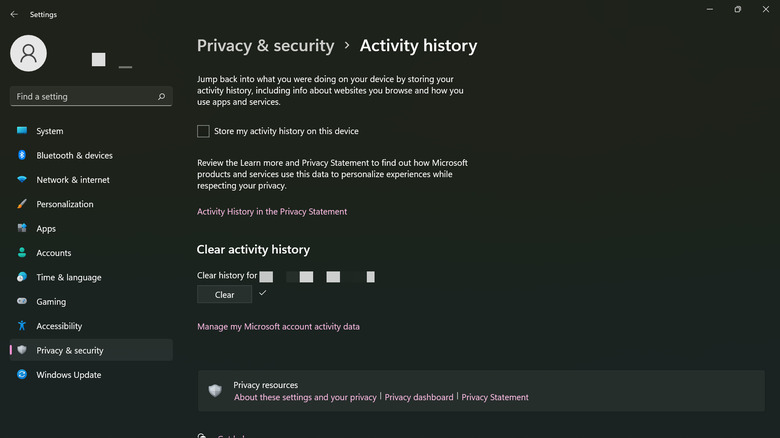
A Gépház Adatvédelem és biztonság menüje: jó kiindulópont, de a teljes történetet nem meséli el. A bökkenő: ez a lista rövid, és a legtöbb nézetben nem látod pontosan, mikor és meddig használta az app a hardvert. Ahhoz mélyebbre kell ásni.
2. szint: a rejtett napló – a ConsentStore a regisztrációs adatbázisban
A Windows ugyanis egy sokkal részletesebb nyilvántartást is vezet, a regisztrációs adatbázisban (Registry), egy ConsentStore nevű kulcs alatt. Itt alkalmazásonként eltárolja, hányadik másodpercben kezdte az app a kamera/mikrofon/hely használatát, hányadik másodpercben fejezte be, és így azt is, meddig csinálta. Ez az információ a Gépházban sosem jelenik meg.Az elérési út:HKEY_CURRENT_USER\Software\Microsoft\Windows\CurrentVersion\CapabilityAccessManager\ConsentStoreMinden mappa egy-egy képesség (webkamera, mikrofon, hely…), azon belül pedig alkalmazásonként egy-egy almappa található. Bennük olyan értékekkel, mint LastUsedTimeStart (utolsó használat kezdete), LastUsedTimeStop (utolsó használat vége), LastSetTime (engedélyezés ideje) és Value (ez egyszerűen „Allow" vagy „Deny" – ugyanaz, amit a Gépház kapcsolója állít).A szépséghiba: az időbélyegek úgynevezett FILETIME formátumban állnak – ez a 1601. január 1. óta eltelt 100-nanoszekundumok száma. Igen, 1601. És nem, ezt ember nem olvassa le ránézésre. (Nem vicc: a Windows így számolja az időt „házon belül".)
Tipp a bátrabbaknak: ha közvetlenül a Registryszerkesztőben akarod megnézni, futtasd a Futtatás párbeszédablakban (Win + R) ezt a parancsot, és a Regedit egyből a ConsentStore-nál nyílik meg:cmd /c reg add "HKCU\Software\Microsoft\Windows\CurrentVersion\Applets\Regedit" /v LastKey /d "Computer\HKEY_CURRENT_USER\Software\Microsoft\Windows\CurrentVersion\CapabilityAccessManager\ConsentStore" /f & regedit
Fontos: előtte zárd be a Regeditet, ha nyitva van, különben felülírja a beállítást!
De őszintén: egyesével böngészni és számolgatni az időbélyegeket nem életcél. Van ennél sokkal kényelmesebb megoldás.
3. szint: egy PowerShell-szkript, ami lefordítja a naplót embernyelvre
Ez itt a fő attrakció. Az alábbi szkript végigjárja a ConsentStore összes mappáját, átváltja az összes időbélyeget olvasható dátummá, és egy rendezett táblázatot ír ki: melyik app, melyik engedélyt, mikor kapta, mikor használta utoljára – és mennyi ideig. Használata pofonegyszerű:
- Nyisd meg a Start menüt, gépeld be: powershell, és nyisd meg a Windows PowerShellt.
- Másold be a szkriptet, nyomj Entert – és olvasd a táblázatot.
powershell
$root = "HKCU:\Software\Microsoft\Windows\CurrentVersion\CapabilityAccessManager\ConsentStore"
$results = Get-ChildItem $root | ForEach-Object {
$medium = $_.PSChildName
Get-ChildItem $_.PSPath -Recurse | ForEach-Object {
$props = Get-ItemProperty $_.PSPath -ErrorAction SilentlyContinue
if ($props.LastUsedTimeStart -and $props.LastUsedTimeStop -and $props.LastUsedTimeStart -ne 0) {
$start = [datetime]::FromFileTimeUtc($props.LastUsedTimeStart).ToLocalTime()
$stop = [datetime]::FromFileTimeUtc($props.LastUsedTimeStop).ToLocalTime()
$granted = if ($props.LastSetTime) {
[datetime]::FromFileTimeUtc($props.LastSetTime).ToLocalTime()
} else {
$null
}
[PSCustomObject]@{
Medium = $medium
App = $_.PSChildName
PermissionGrantedOn = $granted
LastUsedStart = $start
LastUsedStop = $stop
Duration = $stop - $start
}
}
}
}
$results | Sort-Object Medium, LastUsedStart -Descending |
Format-Table Medium, App, PermissionGrantedOn, LastUsedStart, LastUsedStop, Duration -AutoSize
Elsőre ijesztőnek tűnhet, de itt tényleg csak beilleszteni kell – a szkript mindent lefordít embernyelvre. Két dolog, amit érdemes tudni az eredményről:
- A Windows alkalmazásonként csak a legutóbbi hozzáférést tárolja, nem vezet folyamatos előzménynaplót. Hetekre visszamenő mintázatot tehát nem látsz, de a legutóbbi alkalmat – másodpercre pontosan, a használat időtartamával együtt – igen.
- A PermissionGrantedOn azt mutatja, amikor az app engedélyt kapott, nem azt, amikor először ténylegesen használta az eszközt.
Alapértelmezésben a szkript csak a saját fiókodat vizsgálja. Ha a rendszerszintű engedélyekre is kíváncsi vagy, cseréld le a szkript első sorában az útvonalat erre: HKLM:\SOFTWARE\Microsoft\Windows\CurrentVersion\CapabilityAccessManager\ConsentStore, és a PowerShellt rendszergazdaként futtasd.
Mit tegyél, ha gyanúsat találsz?
Ha a listában olyan programot látsz, amelyiknek nem lenne oka mikrofonozni (lásd: focis játék), vagy amire nem is emlékszel:
- Vond vissza az engedélyt: Gépház → Adatvédelem és biztonság → Kamera/Mikrofon/Hely → kapcsold ki az app melletti kapcsolót.
- Ha nincs rá szükséged, szabadulj meg a programtól – egy régi, elfelejtett app felesleges kockázat.
- Ha valódi kémprogramra gyanakszol, futtass teljes vizsgálatot a Windows Defenderrel vagy a vírusirtóddal.
Összegzés
A Windows valójában mindent megmutatna: ki, mikor és meddig használta a kamerádat, a mikrofonodat és a helyadataidat. Csak éppen a részletes naplót elrejti a Gépház felszínes listája mögé, a regisztrációs adatbázisban. Egy kis PowerShell-varázslattal viszont te is elolvashatod – és végre te dönthetsz arról, ki láthatja és hallhatja, amit nem neki szántál. Szánj rá tíz percet – megéri.Forrás: Neowin – „How to see exactly what's using your camera, mic, and location in Windows, and for how long"